
経費精算書に添付された領収書は、以下の画面から確認することができます。
各画面ごとに、確認方法をご案内します。
ユーザー画面
- rakumoケイヒへアクセスします。
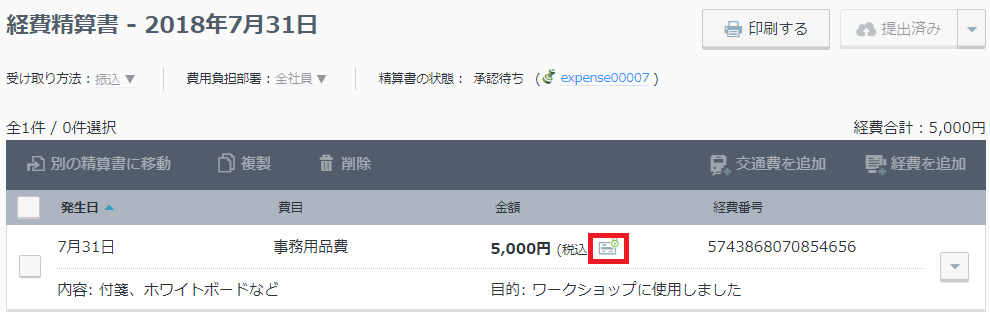
- 精算書を開いて、各経費の[金額]の隣に表示されるアイコンをクリックします。
- 添付された領収書を確認できます。
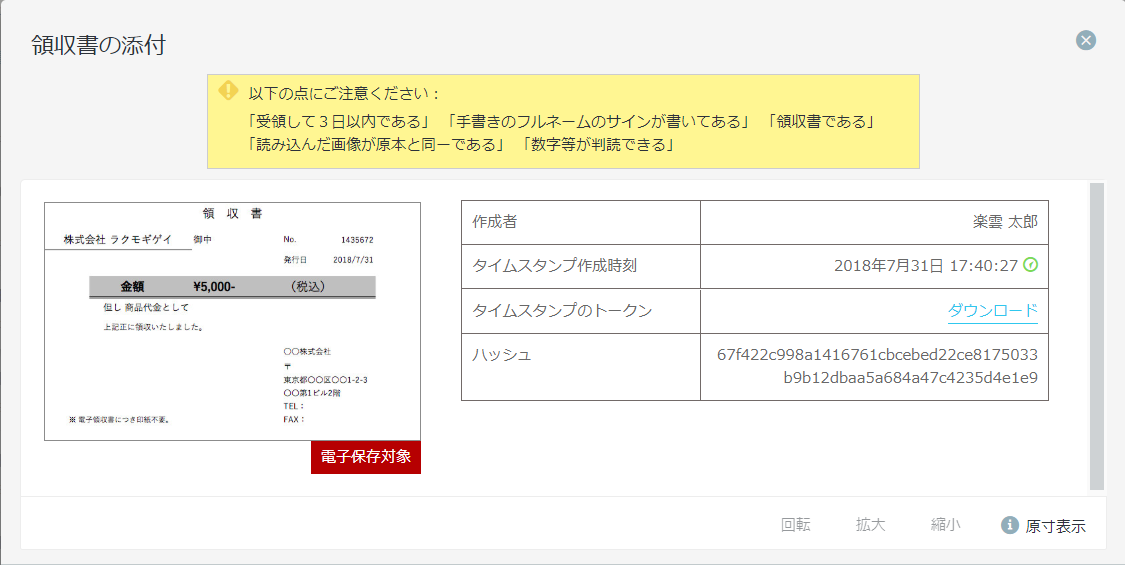 ※ 経費の編集画面 > 領収書欄のファイル名をクリックすることで、同様の画面を確認できます。
経費担当画面
- rakumoケイヒの経費担当画面へアクセスします。
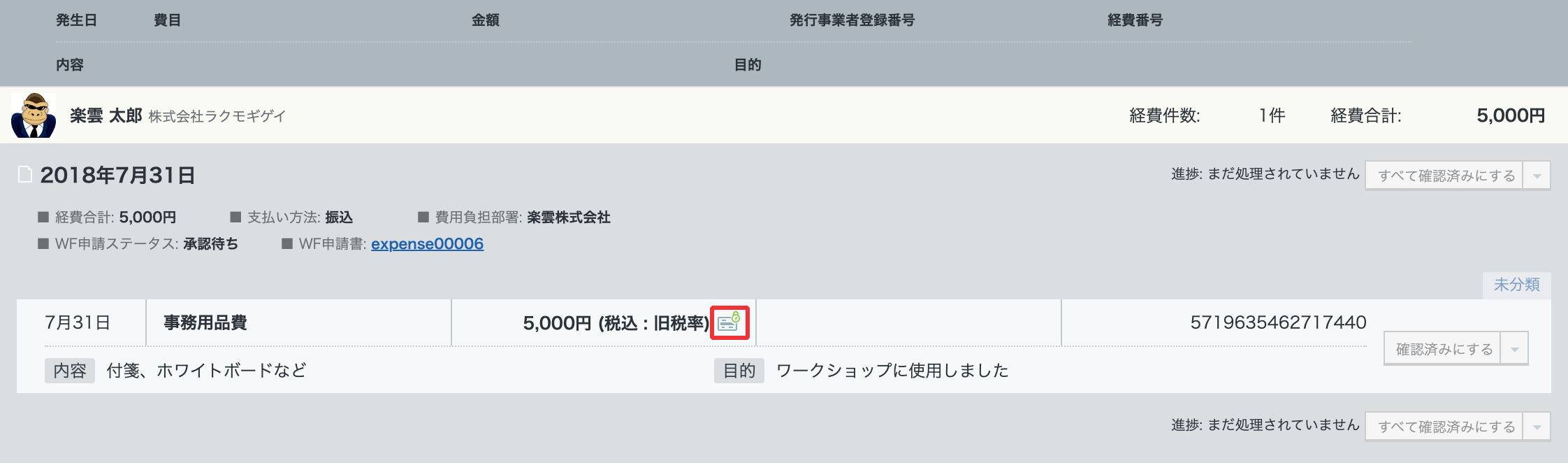
- 精算書の一覧から精算書を選択して、各経費の[金額]の隣に表示されるアイコンをクリックします。
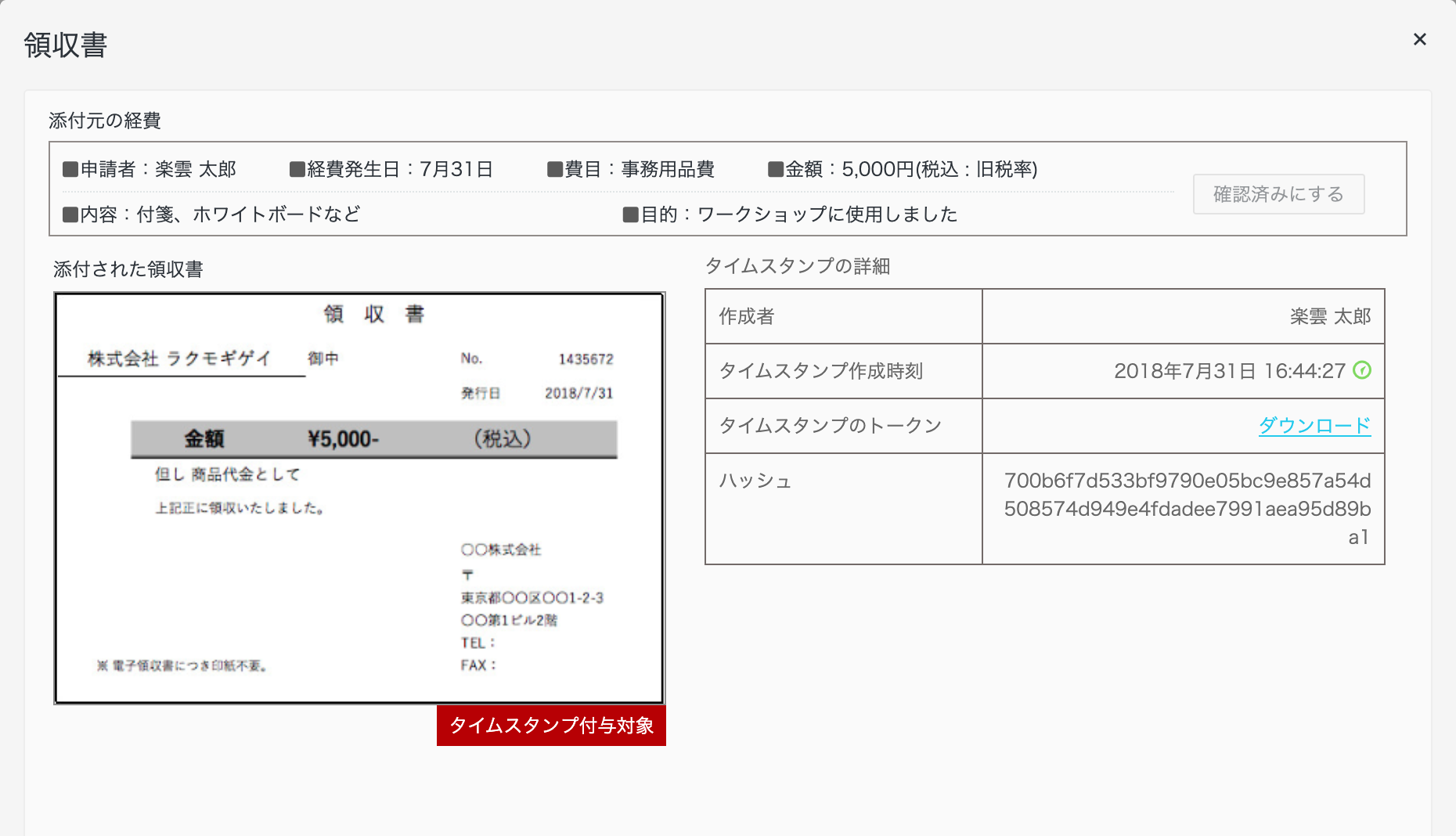
- 添付された領収書を確認できます。
ワークフローユーザー画面(ワークフロー連携)
- rakumoワークフローへアクセスします。
- ケイヒから連携されて作成された申請書を表示して、経費精算書欄の「領収書を確認する」リンクをクリックします。
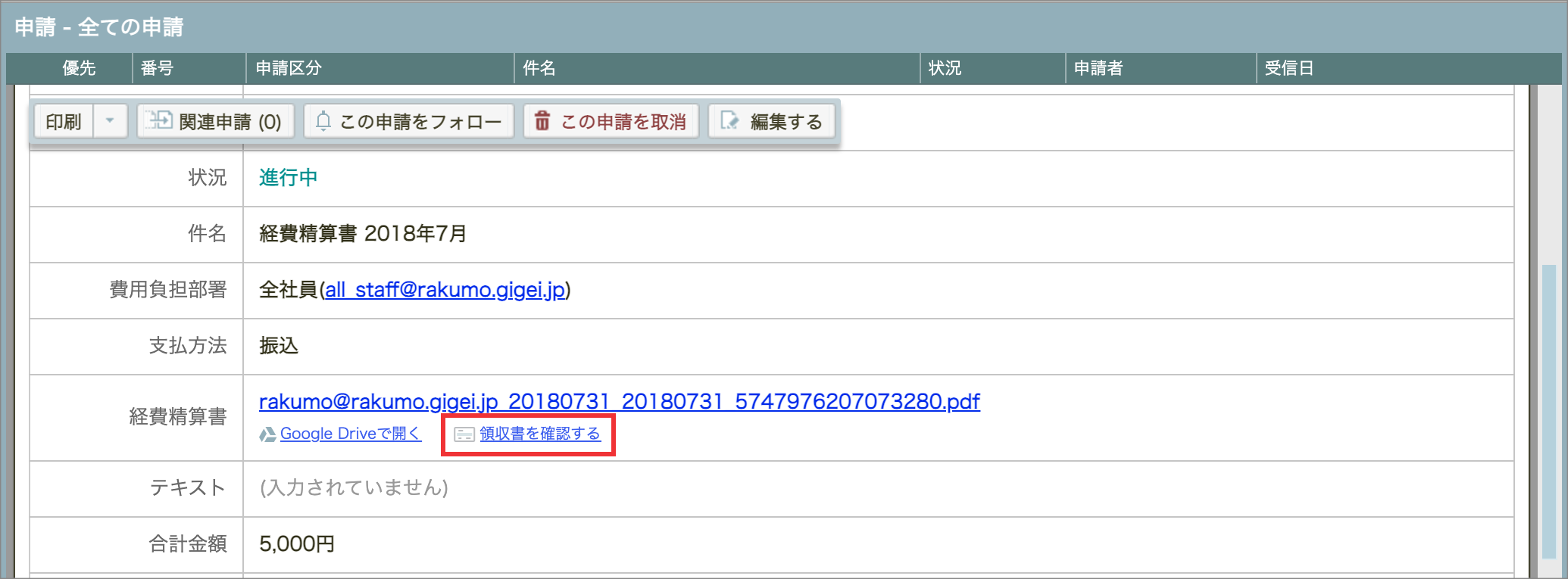
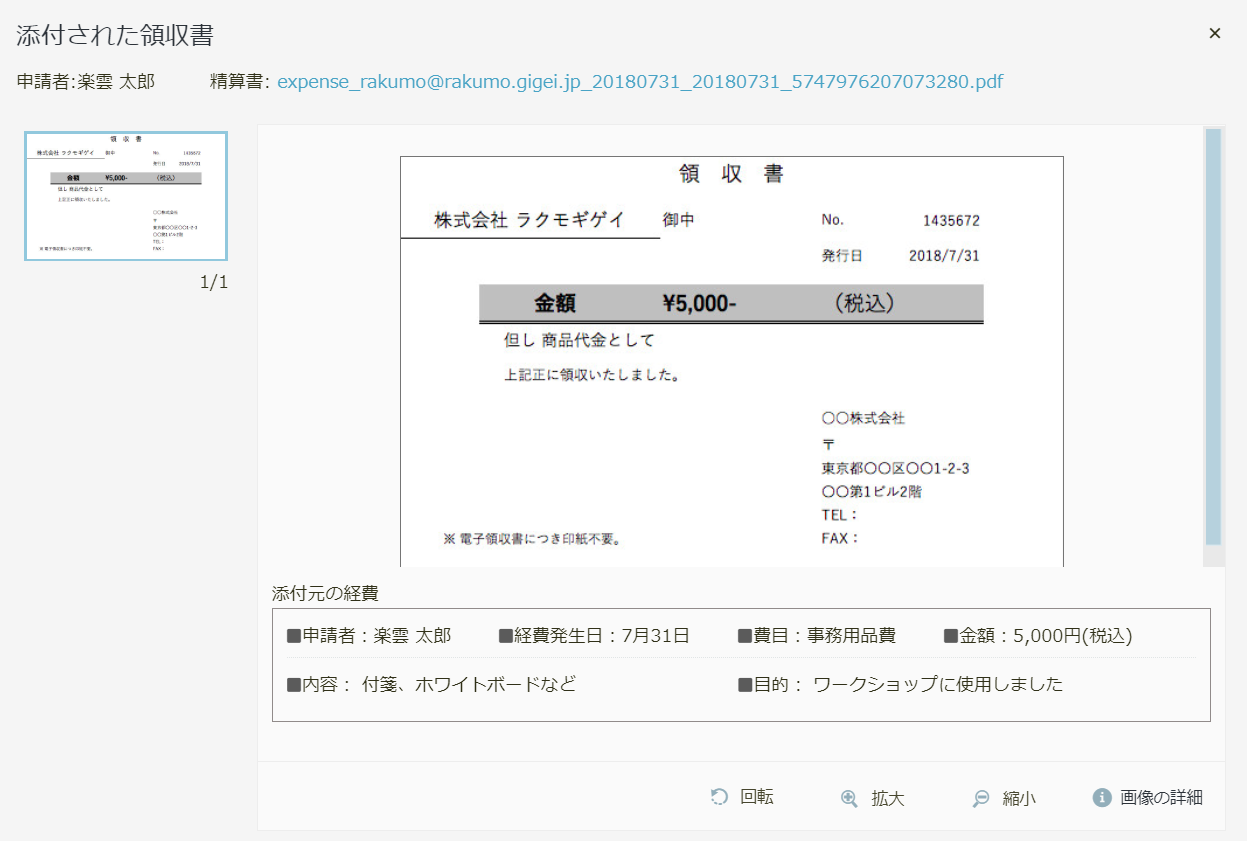
- 添付された領収書を確認できます。
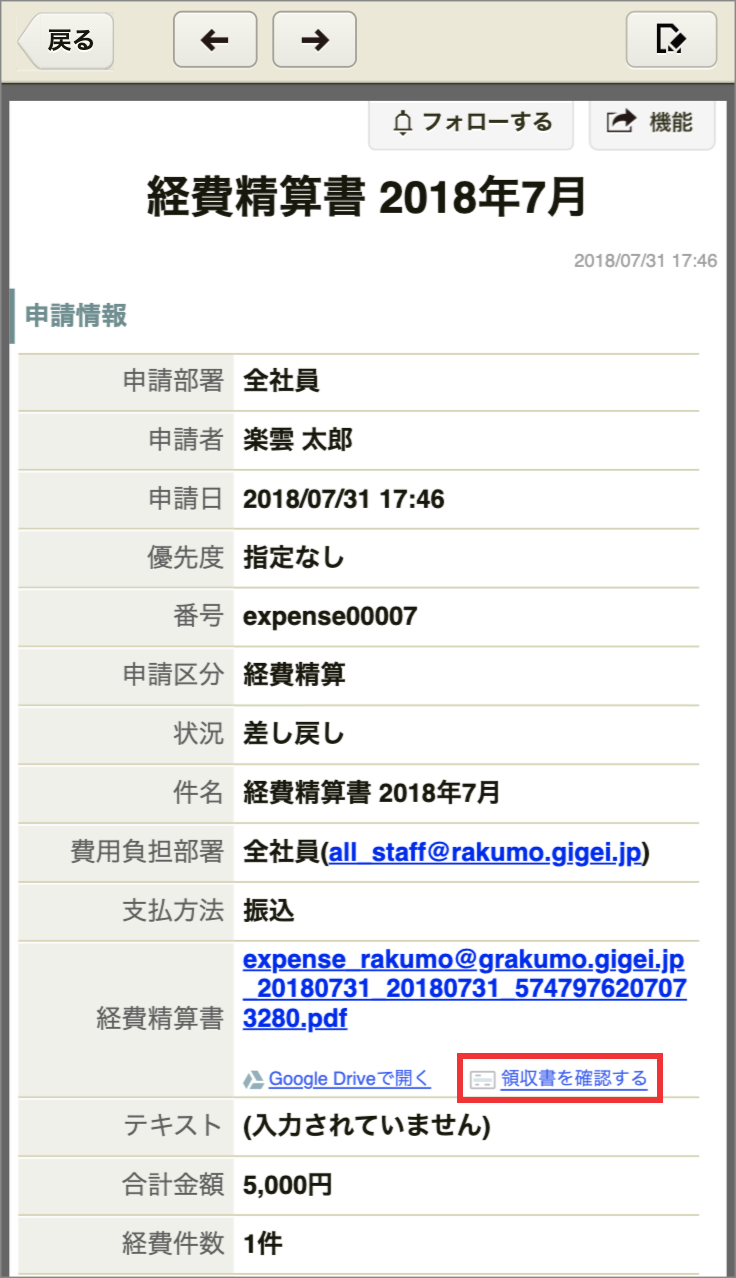
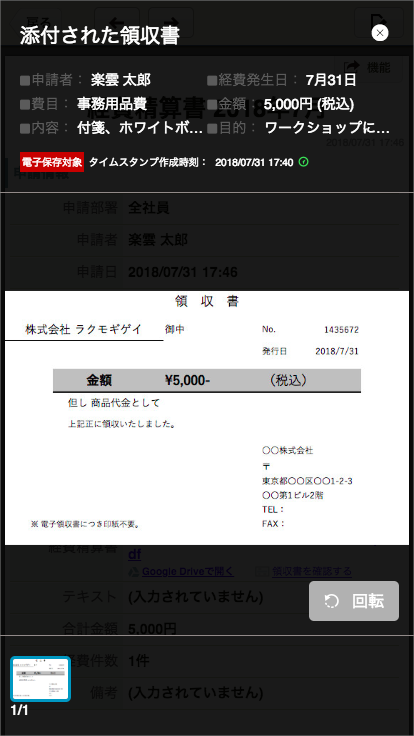
※ モバイル版画面においても、同様の手順で領収書を確認できます。
ワークフロー運用管理画面(ワークフロー連携)
- rakumoワークフロー運用管理画面へアクセスします。
- 申請書の管理 > 申請区分 > 申請書ひな型名を選択します。
- 画面下部の[ひな型名]を使った申請書の一覧 から申請書を探し、「詳細」をクリックします。
- 申請内容の領収書欄に表示されるファイル名リンクをクリックします。
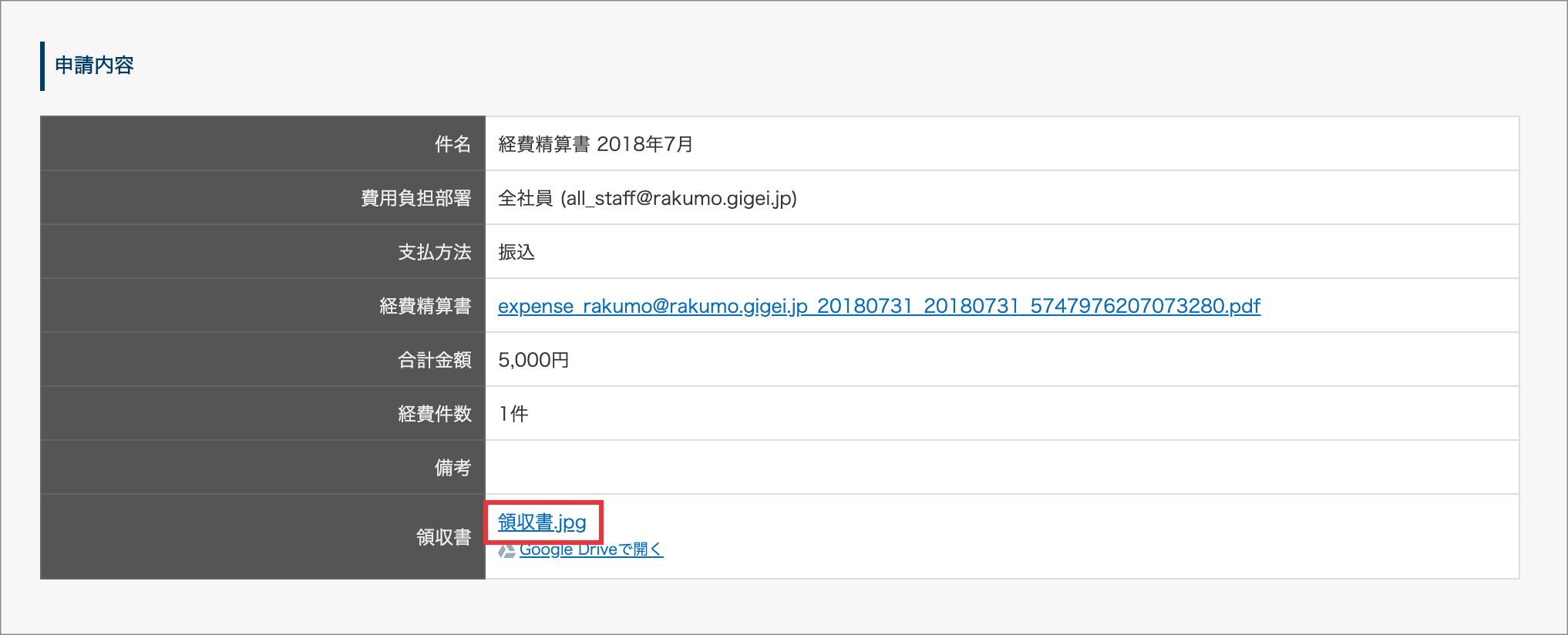
- ダウンロード完了後に、ファイルを開いて内容を確認できます。
ご注意点
経費に領収書を添付する機能は、rakumoケイヒとあわせて以下をご契約中のお客様のみご利用が可能です。
- ローカルファイル添付オプション
- rakumoワークフロー(※ ワークフローと連携する場合)
- 電子保存法対応オプション(※ 電子保存法に対応する場合)
領収書添付機能の詳細につきましては、こちらをご参照ください。