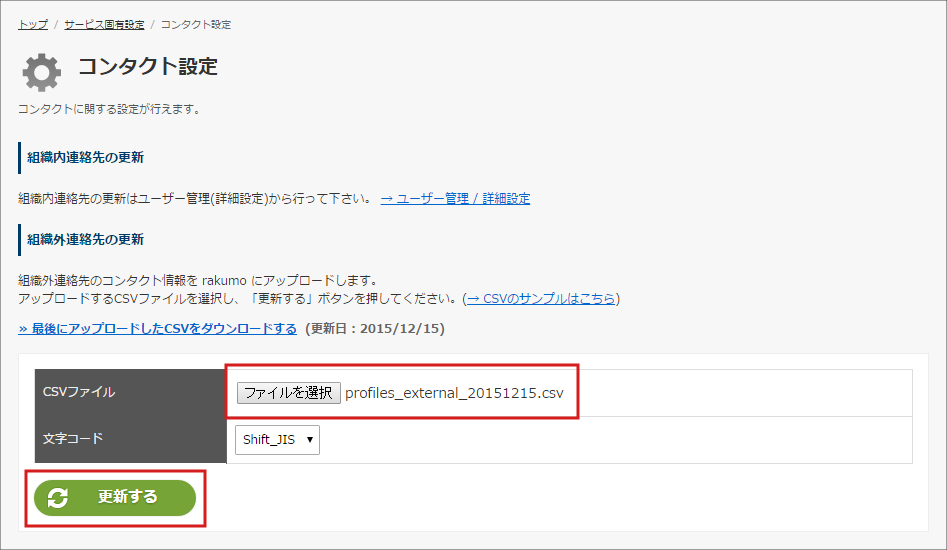
削除したい連絡先が一部か全件かによって、組織外連絡先を削除する際の手順が異なります。
それぞれの手順は、以下にご案内します。
ご希望の削除範囲に応じた削除方法箇所をご確認ください。
A. 組織外連絡先の一部を削除する方法
不要な連絡先のみを削除し、必要な連絡先を残したまま登録情報を更新する場合は、以下の手順で行ってください。
操作手順
- rakumo 管理画面の「コンタクト設定」にアクセスします。
- >> 最後にアップロードしたCSVをダウンロードする をクリックします。
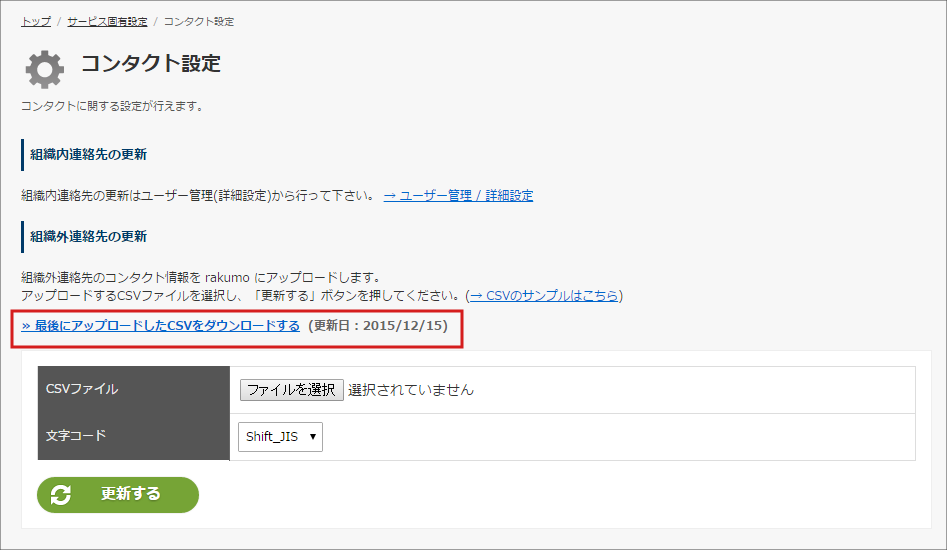
- ダウンロードしたCSVファイル内のデータから、不要な連絡先の削除を行ってください(必要な連絡先は削除せずCSVファイル上に残してください)。
- コンタクト設定画面に戻り、編集を行った CSV ファイルのアップロードを行ってください。
- 4-1.[ファイルを選択] をクリックし、3で編集したファイルを選択します。
- 4-2.[更新する]をクリックします。

【ご注意点】
CSVファイルをアップロードすると以前の組織外連絡先情報は上書きされます。
必ず必要な連絡先が残っている状態でアップロードしてください。
B. 組織外連絡先をすべて削除する方法(表示上登録がない状態にする方法)
組織外連絡先の更新時に「データ行をすべて削除したヘッダー行のみの CSV ファイル」が選択された場合、エラー終了して更新処理を実行できない仕様となっております。 そのため、組織外連絡先データの全件削除(登録情報を完全に空にすること)はできません。
しかしながら、ダミーデータを登録した CSV ファイルをアップロードすることで、これまでの組織外連絡先の登録情報を上書きして削除することが可能です。 誠に恐れ入りますが、すべての組織外連絡先の削除をご希望の場合には、以下の手順で更新することをご検討くださいますようお願いいたします。
操作手順と実施後の画面表示イメージは、以下のとおりです。
操作手順
- rakumo 管理画面の「コンタクト設定」にアクセスします。
- >> 最後にアップロードしたCSVをダウンロードする をクリックします。

- CSVファイルを開いて、ダミーデータ行のみとなるように編集します。
- 3-1.ヘッダー行は全て残します。
- 3-2.ヘッダー行の次行(データ行)の[A列](UserID)の項目にのみ、ダミーのメールアドレス(例:dummy@example.com)を記載します。
その他の項目はすべて空欄とします。
- コンタクト設定画面に戻り、編集を行った CSV ファイルのアップロードを行ってください。
- 4-1.[ファイルを選択] をクリックし、3で編集したファイルを選択します。
- 4-2.[更新する]をクリックします。
手順実施後の組織外連絡先の表示
既存の連絡先データは上書きされ、「組織外連絡先」の「その他」の階層に(企業名なし)の空白のアドレス帳が登録されます。
これにより、組織外連絡先は表示上「登録がない状態」となり、登録データを空の状態にすることができます。