Salesforce版rakumo製品のバージョンアップ方法をご案内します。
バージョンアップ URL をお手元にご用意の上、システム管理者のアカウントで操作を行ってください。
バージョンアップ対象の製品により、対応時の流れが異なります。
バージョンアップを実施したい製品の箇所をご参照ください。
rakumo ソーシャルスケジューラーのバージョンアップ方法
rakumo ソーシャルスケジューラーのバージョンアップ方法をご案内します。
バージョンアップ URL をお手元にご用意の上、システム管理者のアカウントで操作を行ってください。
バージョンアップ実行前のご確認事項
現在のバージョンをご確認ください
ご利用中のバージョンによっては、バージョンアップ前に設定状況の確認や変更が必要となる場合があります。
お手数ですが、現在のバージョンをご確認の上、バージョンアップを実施してください。
現在のバージョンを確認する手順については、以下のページをご参照ください。
ご利用バージョンの確認方法
1.17.xx 以降のバージョンをご利用中の場合
事前の設定確認は不要です。
rakumo ソーシャルスケジューラーの バージョンアップ手順 箇所をご参照の上、バージョンアップを実行してください。
1.16.xx 以前のバージョンをご利用中の場合
事前に設定確認が必要です。
バージョンアップ後に rakumo ソーシャルスケジューラーをご利用いただけなくなる恐れがあるため、下記の「1.16.xx 以前からバージョンアップする時の確認事項」箇所を必ずご確認ください。
- 1.16.xx 以前からバージョンアップする時の確認事項 (クリックで展開できます)
-
バージョンアップ実行前に必ず下記の3点ご確認をお願いします。
1. rakumo ソーシャルスケジューラーを利用するユーザーの属するプロファイルが、すべてカスタムプロファイルに設定されている(システム管理者は除く)
rakumo ソーシャルスケジューラーを利用するユーザーのうち、標準プロファイルに属するユーザーがいる場合は、ユーザーの属するプロファイルをカスタムプロファイルへ切り替えを行ってください。
カスタムプロファイルへの切り替え方法は、マニュアル『標準プロファイルからカスタムプロファイルへの切り替え方法』をご参照ください。
マニュアルページ2. 予定種別の項目レベル別セキュリティの設定が「参照可能」に設定されている
※ rakumo ソーシャルスケジューラーで予定種別毎の色表示機能を利用する場合に必要です。
Salesforce の画面表示形式により、手順が一部異なります。
現在ご利用中の Salesforce の画面表示形式に応じた確認方法箇所をご参照ください。【Lightning Experience での設定方法】
- Salesforce 管理者アカウントで Salesforce にアクセスします。
- 画面右上の [歯車アイコン] をクリックし、[設定] をクリックします。

- クイック検索欄に「オブジェクト」と入力し、オブジェクトおよび項目 配下の [オブジェクトマネージャー] をクリックします。

- オブジェクトマネージャー内のクイック検索欄に「行動」と入力し、[行動] をクリックします。

- [項目とリレーション] をクリックします。

- [種別] をクリックします。

- [項目レベルセキュリティの設定] をクリックします。

- rakumo ソーシャルスケジューラーを利用するユーザーが属するすべてのプロファイルに「参照可能」にチェックを入れます。

- 画面上部の「保存」をクリックします。

【Salesforce Classic での設定方法】
- Salesforce 管理者アカウントで Salesforce にアクセスします。
- 画面右上の [設定] をクリックします。

- クイック検索欄に「行動の項目」と入力し、カスタマイズ > 活動 配下の [行動の項目] をクリックします。

- 行動標準項目の [種別] をクリックします。

- [項目レベルセキュリティの設定] をクリックします。

- rakumo ソーシャルスケジューラーを利用するユーザーが属するすべてのプロファイルの「参照可能」にチェックを入れます。

- 画面上部の「保存」をクリックします。

3. カスタムプロファイルに、プロファイルの設定と項目レベルセキュリティの設定が正しく行われている
【プロファイルの設定と項目レベルセキュリティの設定の確認方法】
確認方法の詳細は、別ページにてご案内しております。
Salesforce の「拡張プロファイルユーザーインターフェース」の設定状況により、プロファイル画面の表示が大きく異なります。
現在の設定状況に応じたページをご参照ください。- 拡張プロファイルユーザーインターフェースが「無効」の場合
→ ライセンス付与済みユーザーが利用時に、「アクセス権がないため機能をご利用いただけません。」というエラーが出てしまいます。対処法を教えてください。 - 拡張プロファイルユーザーインターフェースが「有効」の場合
→ 【拡張プロファイルユーザインターフェース版】ライセンス付与済みユーザーが利用時に、「アクセス権がないため機能をご利用いただけません。」というエラーが出てしまいます。対処法を教えてください。
【拡張プロファイルユーザーインターフェースの設定状況の確認方法】
確認方法は、Salesforce Classic、Lightning Experience 共通です。
- Salesforce 管理者アカウントで Salesforce にアクセスします。
- 画面右上の [設定] をクリックします。
- [クイック検索] ボックスに「ユーザー」と入力し、[ユーザー管理設定] を選択します。
- [拡張プロファイルユーザーインターフェース] の状態をご確認ください。

バージョンアップ手順
- TIPS
- バージョンアップ作業実施中も、rakumoソーシャルスケジューラーをご利用いただけます。
- システム管理者アカウントでバージョンアップインストール URL へアクセスします。
URL は弊社からご担当者様へメールでご案内しております。 ご不明な場合は、お問い合わせフォームまでお問い合わせください。
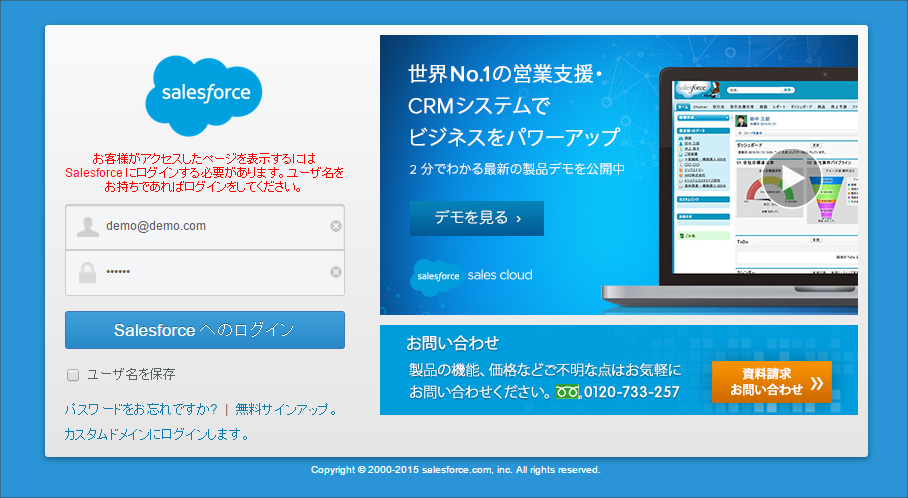
- バージョンアップ実行画面が表示されます。次の①~③の設定を行ってください。
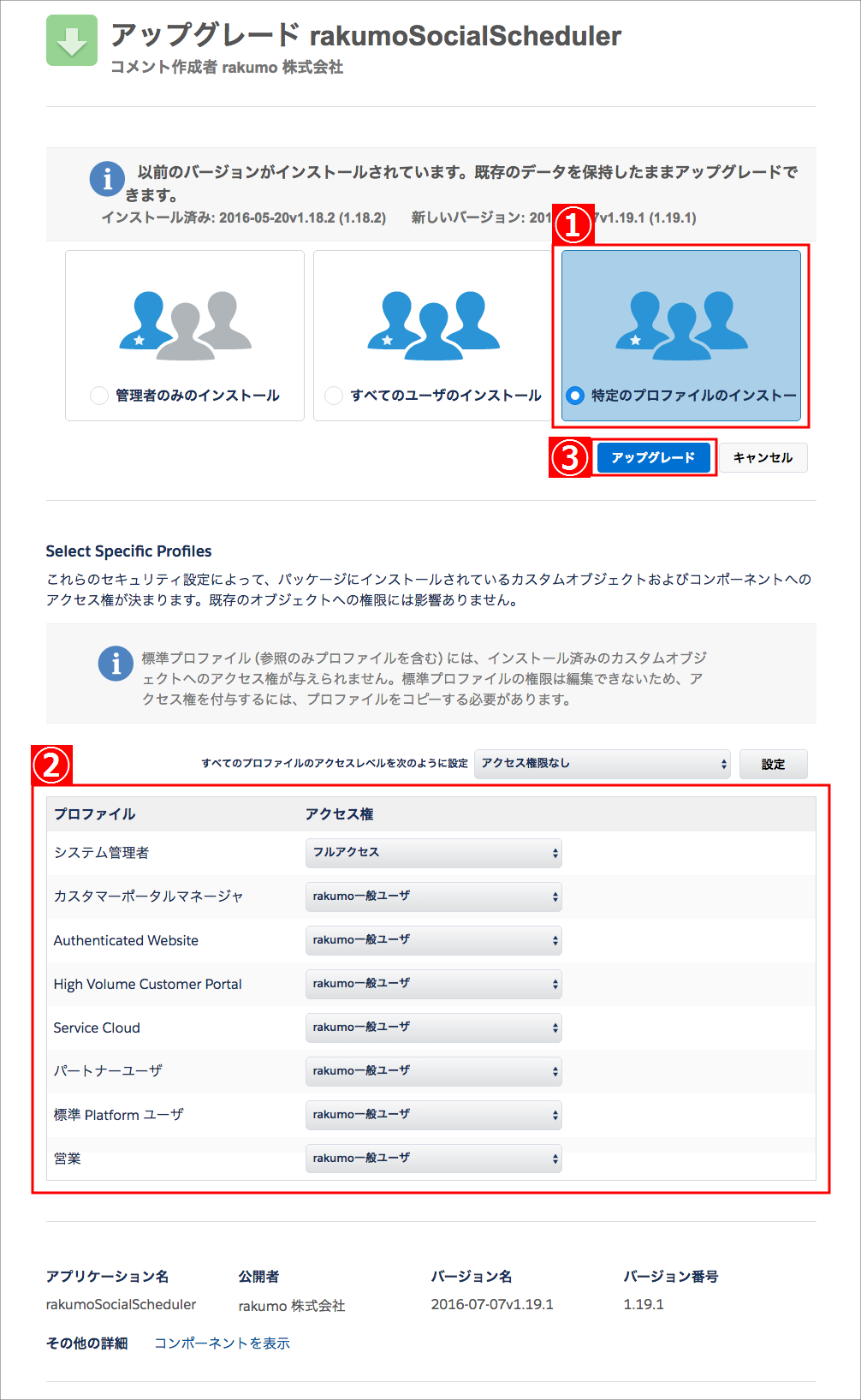
① 「特定のプロファイルのインストール」にチェックを入れてください
② 各プロファイルに対してアクセス権の設定を行ってください。
rakumo ソーシャルスケジューラーを利用するユーザーが属するプロファイルに対してアクセス権の設定を行ってください。
標準プロファイル (参照のみプロファイルを含む) には、インストール済みのカスタムオブジェクトへのアクセス権を与えることができません。
そのため、カスタムプロファイルに対してのみアクセス権の設定を行ってください。
【アクセス権の内訳】 rakumo 一般ユーザ ユーザーは、rakumo ソーシャルスケジューラーを利用する一般ユーザーになります。 rakumo 管理ユーザ ユーザーは、rakumo ソーシャルスケジューラーの一般ユーザが利用できる機能と管理機能を利用することができます。 アクセス権限なし ユーザーは、rakumo ソーシャルスケジューラーを利用することができません。すべての標準プロファイルに、「アクセス権限なし」の指定を行ってください。 フルアクセス rakumo ソーシャルスケジューラーでは使用しません - TIPS
- アクセス権とは?
- ユーザーがパッケージにインストールされているカスタムオブジェクトならびコンポーネントを利用する権限です。
③ 最後に「アップグレード」をクリックしてください
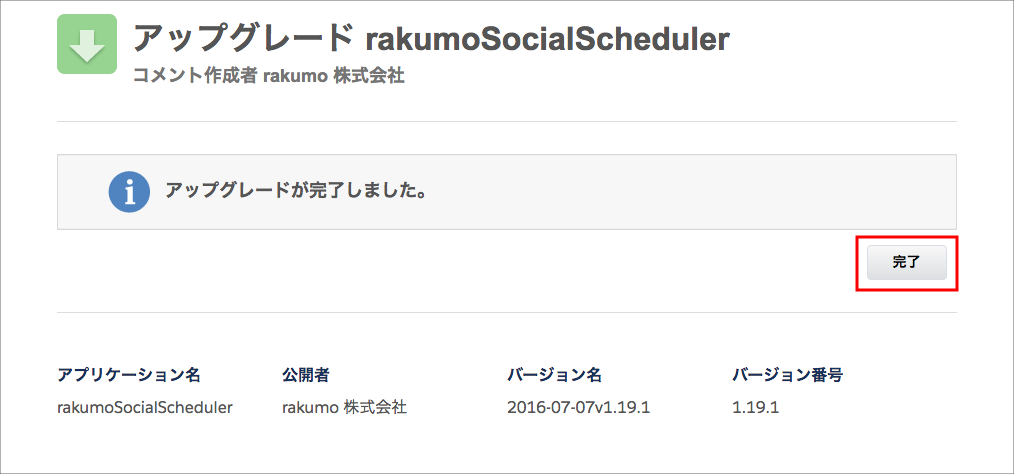
- しばらくすると、「アップグレードが完了しました。」と表示されます。「完了」をクリックしてください。
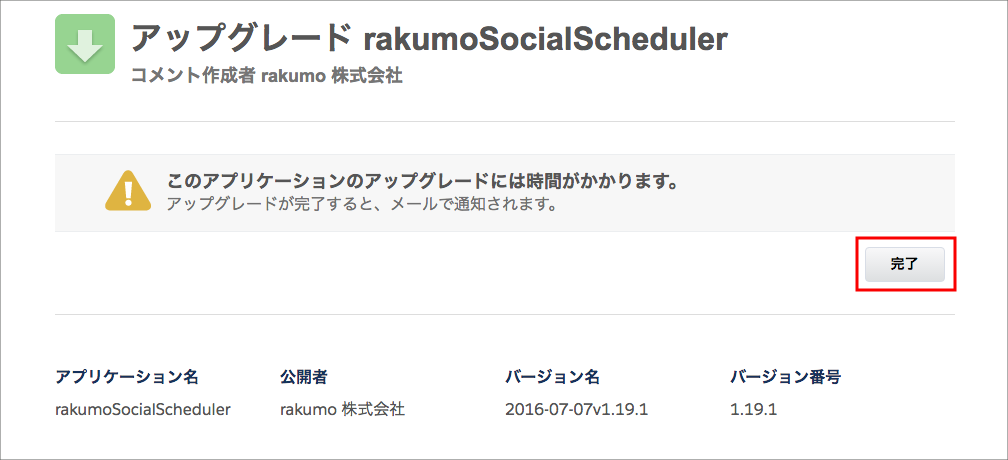
「このアプリケーションのアップグレードには時間がかかります。」と表示された場合、完了後にメール通知が送られます。
「完了」をクリックして、メール通知をお待ちください。

rakumo Sync のバージョンアップ方法
rakumo Sync のバージョンアップ方法をご案内します。
バージョンアップ URL をお手元にご用意の上、システム管理者のアカウントで操作を行ってください。
バージョンアップ手順
- TIPS
- バージョンアップ作業実施中も、rakumo Sync をご利用いただけます。
- システム管理者アカウントでバージョンアップインストール URL へアクセスします。
URL は弊社からご担当者様へメールでご案内しております。 ご不明な場合は、お問い合わせフォームまでお問い合わせください。

- バージョンアップ実行画面が表示されます。次の①~③の設定を行ってください。

① 「特定のプロファイルのインストール」にチェックを入れてください
② 各プロファイルに対してアクセス権の設定を行ってください。
rakumo Sync を利用するユーザーが属するプロファイルに対してアクセス権の設定を行ってください。
標準プロファイル (参照のみプロファイルを含む) には、インストール済みのカスタムオブジェクトへのアクセス権を与えることができません。
そのため、カスタムプロファイルに対してのみアクセス権の設定を行ってください。【アクセス権の内訳】 フルアクセス ユーザーは、rakumo Sync を利用することができます。 アクセス権限なし ユーザーは、rakumo Sync を利用することができません。すべての標準プロファイルに、「アクセス権限なし」の指定を行ってください。 - TIPS
- アクセス権とは?
- ユーザーがパッケージにインストールされているカスタムオブジェクトならびコンポーネントを利用する権限です。
③ 最後に「アップグレード」をクリックしてください
- しばらくすると、「アップグレードが完了しました。」と表示されます。「完了」をクリックしてください。

もし、「このアプリケーションのアップグレードには時間がかかります。」と表示された場合、完了後にメール通知が送られます。
「完了」をクリックして、メール通知をお待ちください。